客户端下载与使用
按你的系统选择客户端,点「查看」看图文教程。
检查设备时间是否准确
⏳正在核对…
正在核对设备时间,请稍候几秒。
下载客户端 + 使用教程
| 客户端 | 系统 | 版本 | 下载 | 教程 |
|---|---|---|---|---|
| Clash Party | Windows | — | 64 位·ARM64 | 查看 |
1 安装并启动
双击下载的 setup.exe,一路「下一步」装完;桌面出现图标,双击打开。Win7 电脑请改用下面的「Win7 专用」版。 2 添加订阅
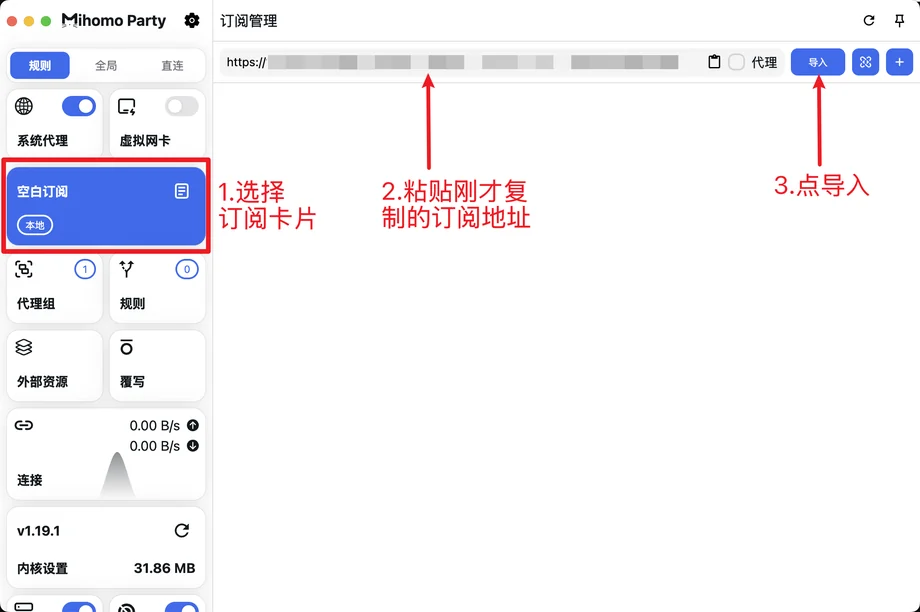
左侧选中「订阅」卡 → 把你的订阅链接粘到顶部输入框 → 点右上「导入」,等几秒拉到节点(见下图)。
 3 打开系统代理(+ 全局 TUN)
在左上角打开「系统代理」开关即可日常使用;要让所有程序(含游戏/小程序)都走代理,再打开「虚拟网卡 TUN」。期间若弹 用户账户控制(UAC)→点「是」;弹 防火墙警报→勾两个网络后「允许访问」。 4 更新订阅
先把「系统代理」关掉 → 在「订阅」卡点刷新按钮(⟳)更新 → 更新完再打开「系统代理」。 | ||||
| Clash Party(Win7 专用) | Windows 7 | v1.8.9 | 64 位·32 位 | 查看 |
1 先卸载普通版
Win7 装普通版会一打开就报 Native binding not found。如果装过,先在「控制面板 → 程序和功能」卸载 Clash Party,再装这个 Win7 专用版。不知道系统是 32 位还是 64 位:右键「计算机」→「属性」看「系统类型」。 2 安装、添加订阅、打开系统代理
双击 setup.exe 一路「下一步」装完,之后操作和上面 Windows 版教程一样。这个版本固定为 v1.8.9,是不用给 Win7 打补丁就能用的最后一版。软件提示更新时请不要更新,新版本要求安装 PowerShell 5.1 补丁,否则无法启动。 | ||||
| sing-box(SFW) | Windows | — | 64 位·ARM64 | 查看 |
1 安装并启动
双击 SFW 的 exe 安装并打开(若 SmartScreen 蓝框 → 「更多信息」→「仍要运行」)。 2 添加订阅
「Profiles(配置)」→「New Profile / 新建」→ 类型选 Remote → 粘贴你的订阅链接 + 填名称 → 保存。 3 启动并同意系统弹窗
回「Dashboard」选中该配置 → 点「Start」启动;托盘图标右键打开 System Proxy(系统代理);若弹 UAC / 防火墙一律同意 / 允许。 4 更新订阅
先在托盘关掉 System Proxy(或点 Stop 停止) → 「Profiles」页点该配置的「Update(更新)」 → 更新完再启动 / 打开 System Proxy。 | ||||
| Clash Party | macOS | — | Apple 芯片·Intel | 查看 |
1 安装并启动
双击 pkg 按提示装完,在「启动台」打开。首次若提示「来自身份不明的开发者」→ 系统设置 → 隐私与安全性 → 点「仍要打开」。不确定芯片?点屏幕左上角 →「关于本机」看是 Apple M 系列还是 Intel。 2 添加订阅
左侧选中「订阅」卡 → 把你的订阅链接粘到顶部输入框 → 点右上「导入」,等几秒拉到节点(界面与 Windows 版一致,见下图)。
3 打开系统代理(+ 全局 TUN)
在左上角打开「系统代理」开关;要全局接管再打开「虚拟网卡 TUN」。期间会弹「输入密码以允许更改」→ 输入开机密码;虚拟网卡首次会请求安装一次「网络助手」,点允许。 4 更新订阅
先把「系统代理」关掉 → 在「订阅」卡点刷新按钮(⟳)更新 → 更新完再打开「系统代理」。 | ||||
| sing-box(SFM) | macOS | — | 通用版 | 查看 |
1 安装并启动
双击 pkg 装完,在「启动台」打开(首次若被拦:系统设置 → 隐私与安全性 → 仍要打开)。 2 添加订阅
「Profiles」→ 新建 → 类型选 Remote → 粘贴你的订阅链接 + 填名称 → 保存。 3 启动并授权
选中配置 → 点启动;首次会请求「允许添加 VPN 配置 / 输入密码」→ 允许。再在菜单栏打开 System Proxy(系统代理)。 4 更新订阅
先在菜单栏关掉 System Proxy(或停止) → 「Profiles」页点该配置的「Update」 → 更新完再启动 / 打开 System Proxy。 | ||||
| Clash Meta for Android | 安卓 | — | 通用版·arm64 | 查看 |
1 安装并打开
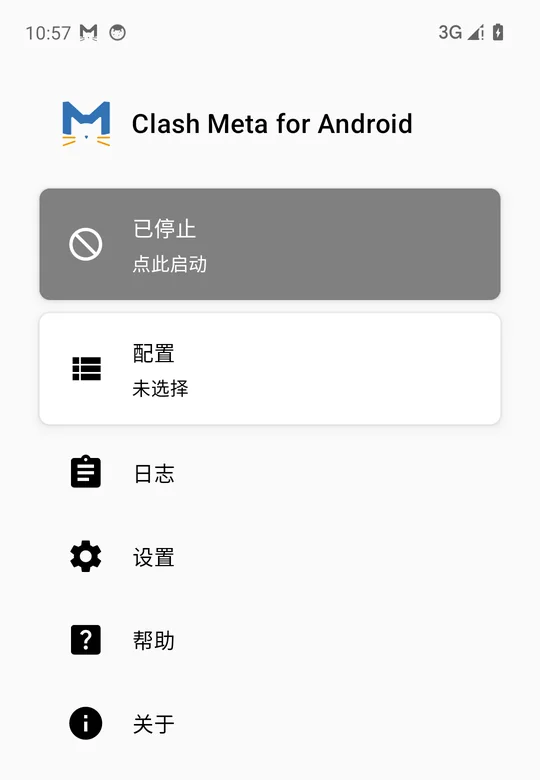
点 apk 安装;若提示「禁止安装未知应用」→ 点「设置」→ 允许该浏览器/文件管理器安装一次。打开后是这个界面(显示「已停止」)。
 2 添加订阅
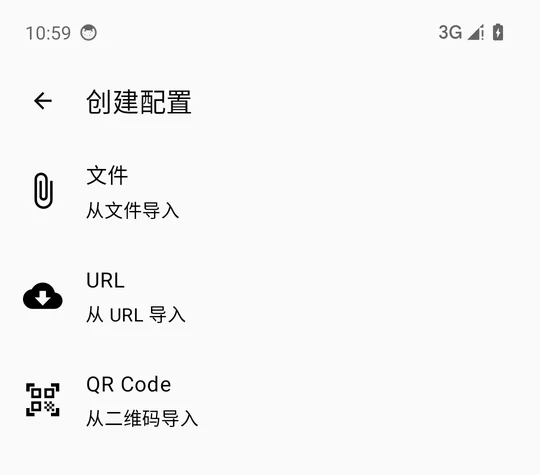
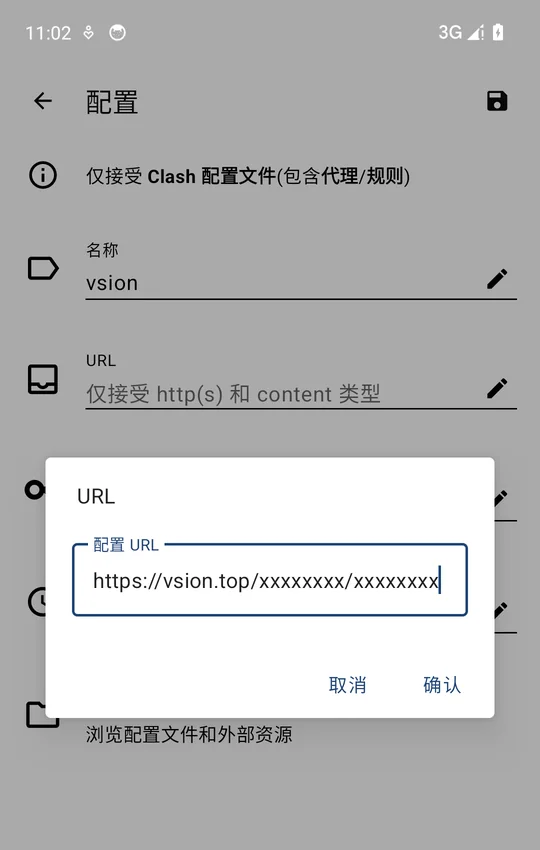
点「配置」→ 右上「+」→ 选「URL」→ 粘贴你的订阅链接 + 填个名称 → 点右上保存;等几秒下载完,点一下选中它。
  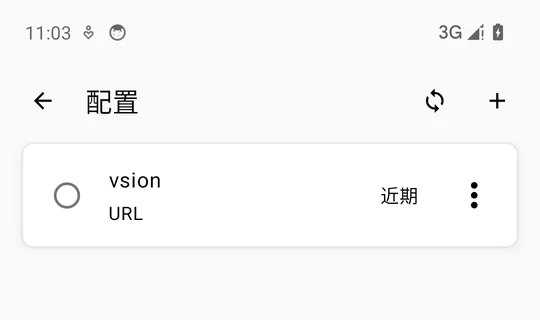 3 启动并同意 VPN 请求
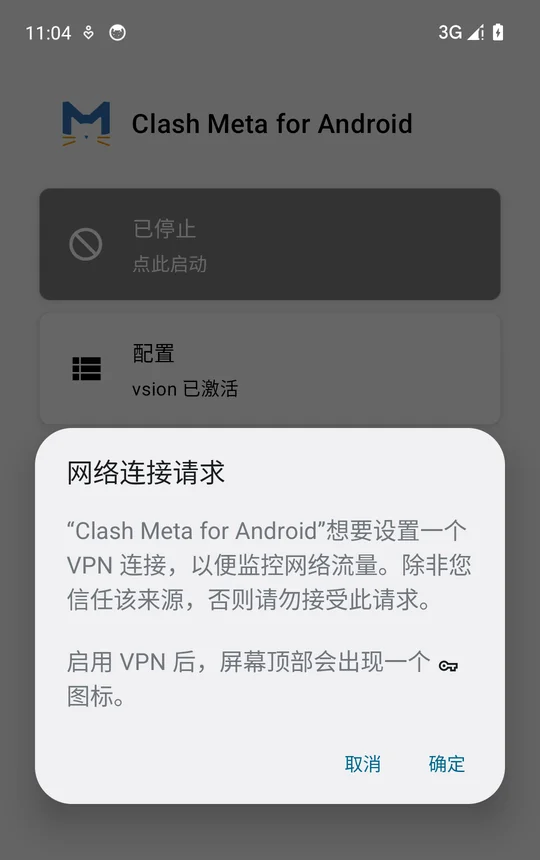
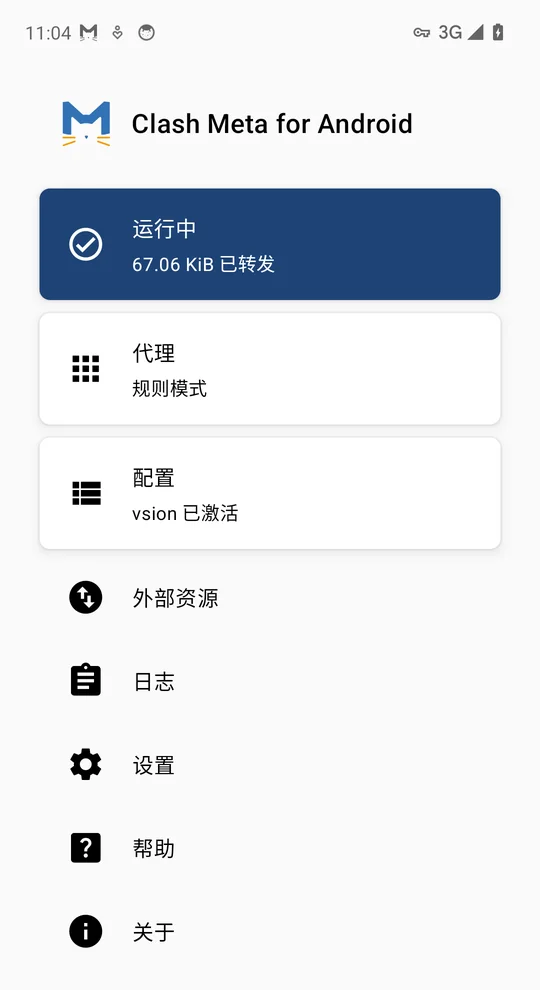
回首页点「点此启动」,首次弹 网络连接请求 → 点「确定」(安卓用 VPN 通道接管流量,属正常,不是真连 VPN)。变蓝「运行中」即成功。
  4 更新订阅
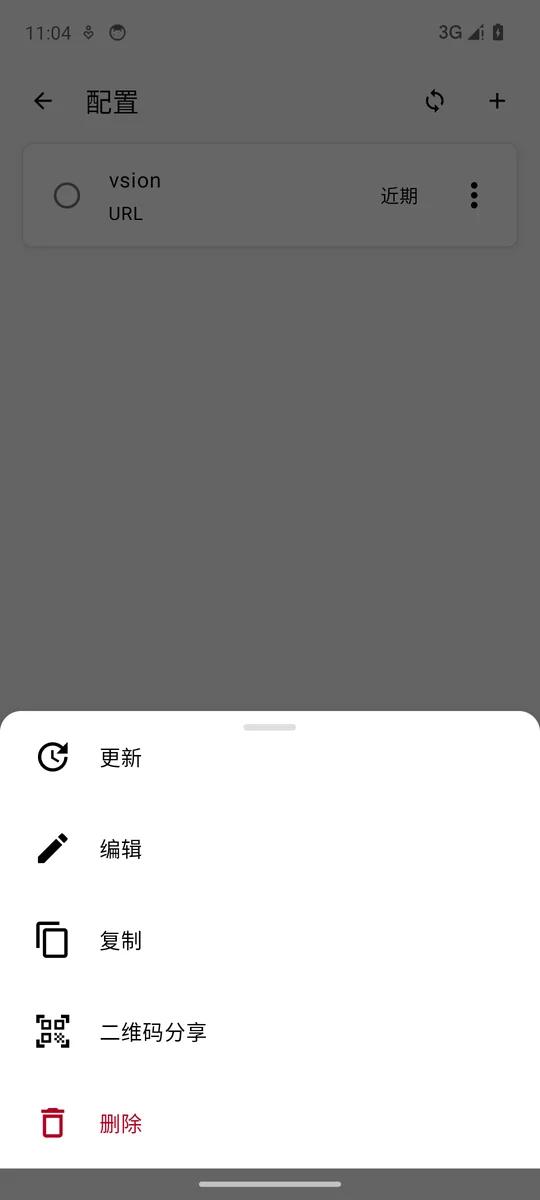
先在首页点「运行中」把代理关掉 → 回「配置」页点该配置右侧「⋮」→「更新」→ 更新完再回首页重新启动。
 | ||||
| sing-box(SFA) | 安卓 | — | 通用版·arm64 | 查看 |
1 安装并打开
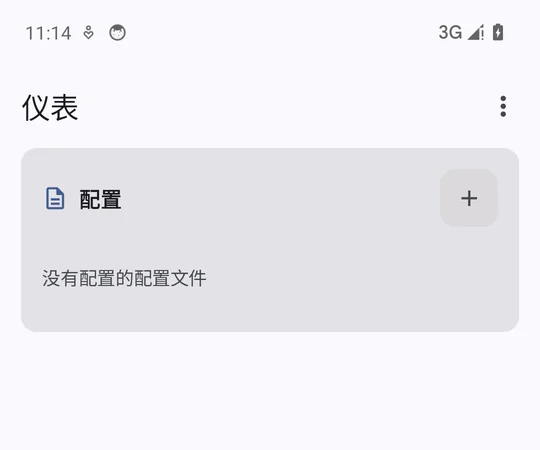
点 apk 安装;若提示「禁止安装未知应用」→ 允许该浏览器/文件管理器安装一次。打开后是「仪表」界面。
 2 添加订阅
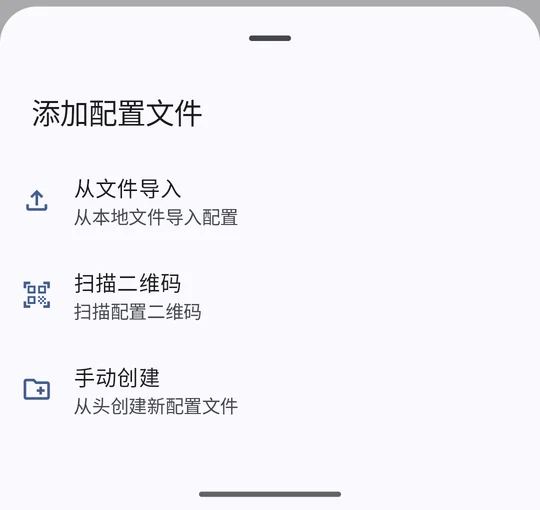
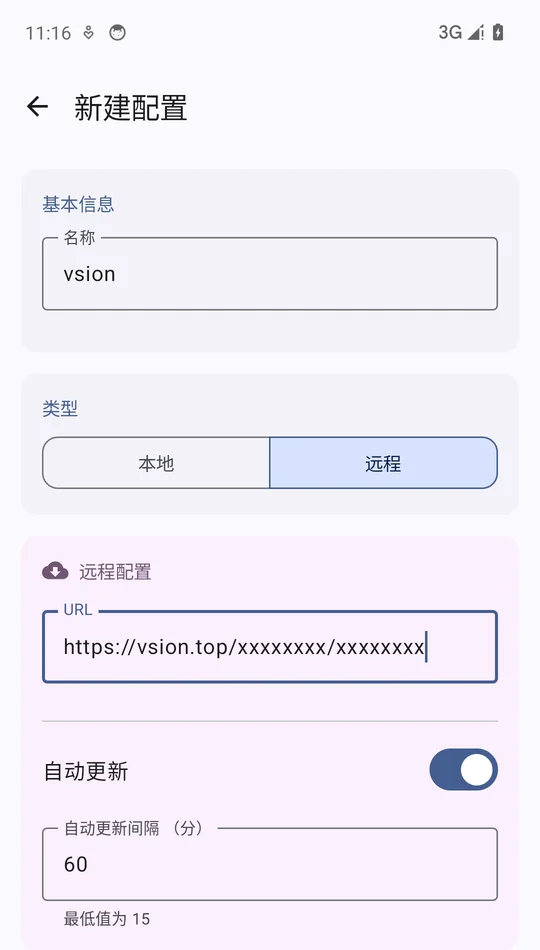
点「配置」卡右上「+」→「手动创建」→ 类型选「远程」→ 粘贴你的订阅链接 + 填个名称 → 点底部「创建」,等几秒下载完。
  3 启动并同意 VPN 请求
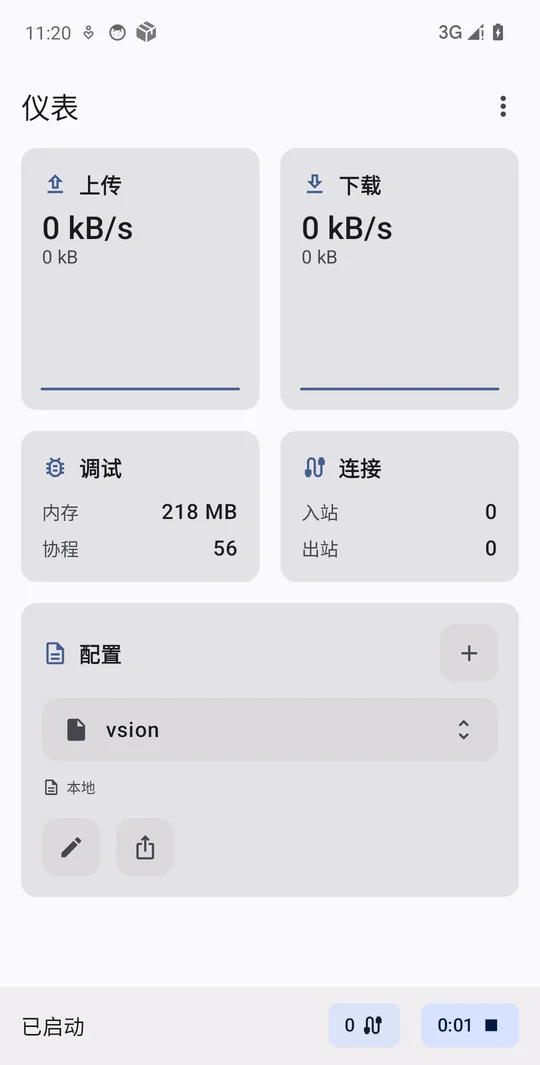
回「仪表」点右下「▶」启动;首次弹 网络连接请求 → 点「确定」(安卓 VPN 授权,属正常)。显示「已启动」即成功。
 4 更新订阅
先在「仪表」点右下停止按钮把代理关掉 → 在「配置」里该远程配置点更新(⟳)→ 更新完再点「▶」重新启动。 | ||||